
Kindersicherung mit PIN einrichten
Auf dieser Seite
Die kurze Antwort
Öffne die „Einstellungen“, wähle „Kindersicherung“ und tippe auf „PIN festlegen“. Mit einer 4-stelligen PIN sperrst du ganze Kategorien, einzelne Live-Sender sowie Filme und Serien über einer Altersgrenze. Gesperrte Inhalte bleiben sichtbar, aber Tunvio fragt vor dem Öffnen nach der PIN.
Vorab wichtig
- Die PIN gehört zu einer Playlist. Jede Playlist hat ihre eigene PIN und ihre eigenen Sperren. Nutzt du den Geräte-Sync mit der Option „Kindersicherung“, werden PIN und Sperren mit der Playlist abgeglichen.
- Sperren ist nicht Verstecken. Eine gesperrte Kategorie oder ein gesperrter Sender steht weiter in den Listen. Die PIN wird verlangt, wenn jemand den Inhalt öffnen oder abspielen will, nicht vorher.
- Premium. In der App siehst du, ob die Kindersicherung in deinem Tarif enthalten ist.
- Du brauchst zuerst eine Playlist. Siehe IPTV-Playlist hinzufügen.
PIN festlegen
- Öffne die „Einstellungen“ und wähle „Kindersicherung“.
- Tippe auf „PIN festlegen“. Die Zifferntastatur öffnet sich mit dem Titel „PIN festlegen“.
- Gib vier Ziffern ein. Am Fernseher steuerst du die Tastatur mit den Pfeiltasten und OK oder tippst die Ziffern auf der Fernbedienung.
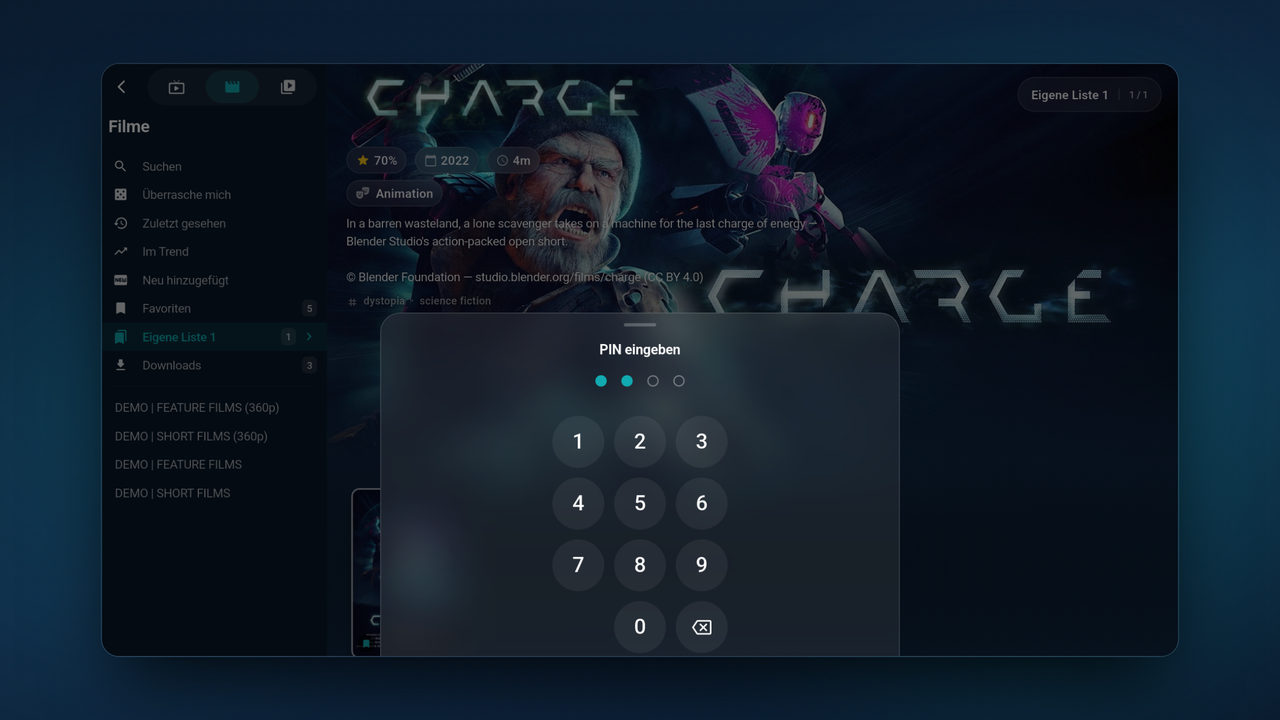
- Gib dieselben vier Ziffern unter „PIN bestätigen“ noch einmal ein. Tunvio zeigt „PIN gespeichert“. Stimmen die beiden Eingaben nicht überein, meldet die App „PINs stimmen nicht überein“ und du beginnst von vorn.

Kategorien sperren
- Tippe auf der Seite im Abschnitt „Gesperrte Inhalte“ auf „Gesperrte Kategorien“. Gib deine PIN ein.
- Wähle den Reiter „Live TV“, „Filme“ oder „Serien“. Ist die Liste leer, bittet dich die App, den Bereich einmal zu öffnen, damit seine Kategorien geladen werden.
- Schalte jede Kategorie ein, die du sperren willst. Der Zähler zeigt, wie viele gesperrt sind, zum Beispiel „3 gesperrt“.
- Gehe zurück. Ab jetzt verlangt alles in einer gesperrten Kategorie die PIN, und die Tastatur sagt „Diese Kategorie ist gesperrt.“
Nach der PIN-Eingabe bleibt der Inhalt offen, bis du die Playlist wechselst oder die App beendest.
Einzelne Sender sperren
- Tippe im selben Abschnitt auf „Gesperrte Sender“ und gib deine PIN ein.
- Wähle eine Kategorie und schalte die Sender ein, die du sperren willst. Auf einem breiten Bildschirm wie am Fernseher stehen die Kategorien links und die Sender rechts. Die Tastatur sagt dann „Dieser Sender ist gesperrt.“
Ein gesperrter Sender in einer Kategorie, die nicht gesperrt ist, verlangt trotzdem die PIN. Das schnelle Umschalten im Player, etwa das Zappen, lässt gesperrte Sender aus.
Altersgrenze für Filme und Serien
Sobald eine PIN existiert, zeigt die Seite den Abschnitt „Altersfreigabe“.
- Tippe auf „Altersgrenze“ und gib deine PIN ein.
- Wähle „Bis 0 Jahre“, „Bis 6 Jahre“, „Bis 12 Jahre“, „Bis 16 Jahre“ oder „Bis 18 Jahre“, oder nimm „Eigener Wert“ für eine Zahl von 0 bis 21. „Aus“ hebt die Grenze auf.
- Entscheide über Titel ohne Freigabe. „Ohne Altersfreigabe sperren“ ist zunächst eingeschaltet: Bei gesetzter Altersgrenze sperrt Tunvio dann jeden Titel, dessen Alter es nicht findet.
Die Grenze gilt für Filme und Serien, nicht für Live-Sender. Die Altersfreigaben stammen von TMDB und gibt es nicht für jeden Titel. Solange die App sie noch lädt, gelten viele Titel als „ohne Freigabe“.
Was noch gesperrt wird
- Erwachsenen-Kategorien. Sobald eine PIN gesetzt ist, hält Tunvio Kategorien für Erwachsene hinter der PIN. Es erkennt sie am Namen, den dein Anbieter ihnen gegeben hat, und an einer Markierung, die manche Anbieter setzen. Es gibt dafür keinen Schalter. Unter „Erwachseneninhalte immer gesperrt“ steht, wie viele es gefunden hat. Die Erkennung über Namen ist nicht perfekt, prüfe das Ergebnis deshalb selbst.
- Versteckte Inhalte. Der Schalter „Versteckte Inhalte mitsperren“ behandelt versteckte Kategorien und Sender als gesperrt. Er ist zunächst eingeschaltet. So kann ein Kind sie nicht wieder einblenden, um die Sperre zu umgehen.
- Suche und Listen. In der Suche und in den Listen erscheint ein gesperrter Titel als „Gesperrter Inhalt“. Tippst du darauf, fragt die App nach der PIN.
- „Für dich“. Gesperrte Inhalte werden dort nicht vorgeschlagen.
Weitere Optionen auf der Seite
- „Eine PIN entsperrt alles“. Dieser Schalter ist zunächst ausgeschaltet. Ist er an, hält eine richtige PIN alles Gesperrte für diese Sitzung offen. Die Freigabe wird nicht gespeichert: Nach einem Neustart der App ist wieder alles gesperrt.
- „Immer das 18+-Bild zeigen“. Ersetzt Poster, Hintergrundbilder und Senderlogos von Erwachseneninhalten durch ein gezeichnetes 18+-Bild. Das geht auch ohne PIN. Gibt es eine PIN, fragt die App sie ab, wenn du den Schalter ausschaltest.
PIN ändern oder entfernen
- Tippe auf der Seite auf „PIN ändern“. Gib die aktuelle PIN ein, dann die neue zweimal.
- Zum Entfernen tippst du auf „PIN entfernen“ und gibst die PIN ein. Die App meldet „PIN entfernt“. Damit verschwinden auch alle Sperren und die Altersgrenze dieser Playlist.
Wenn es nicht klappt
- „Falsche PIN“. Gib sie noch einmal ein. Beim Öffnen gesperrter Inhalte kosten die ersten fünf falschen Eingaben nichts. Ab der sechsten pausiert die Tastatur 30 Sekunden, und die Wartezeit verdoppelt sich mit jeder weiteren falschen Eingabe, bis höchstens eine Stunde. Die Meldung lautet „Zu viele Versuche — erneut in 30s“. Die Pause bleibt auch nach einem Neustart der App bestehen.
- Du hast die PIN vergessen. Tunvio hat keine Schaltfläche zum Zurücksetzen der PIN und schickt keinen Rücksetzcode. Die App sagt, dass die Playlist zurückgesetzt werden muss, um die Sperre zu entfernen. Löschst du eine Playlist, gehen ihre PIN und ihre Sperren verloren, zusammen mit den übrigen Daten, die Tunvio zu dieser Playlist speichert. Danach fügst du die Playlist von Hand mit den Daten deines Anbieters wieder hinzu. Hole sie nicht über den Geräte-Sync zurück: Nutzt du den Geräte-Sync und löschst die Playlist, fragt die App, ob du sie nur auf diesem Gerät entfernst oder auf allen Geräten, und die PIN reist mit dem Geräte-Sync mit.
- „Deine PIN konnte nicht gelesen werden — das kann nach einer Änderung der Gerätesicherheit passieren.“ Öffne die Seite und tippe auf „PIN festlegen“: Du legst ohne die alte PIN eine neue fest.
- Die Seite wirkt ausgegraut. Die Kindersicherung gehört auf diesem Gerät nicht zu deinem Tarif. Die App zeigt die Seite abgedunkelt, mit einem Banner zum Freischalten.
- Ein Titel ist gesperrt, die Kategorie aber nicht. Die Tastatur nennt den Grund: Die Freigabe liegt über deiner Grenze („Freigegeben ab 16 Jahren – über deinem Limit von 12.“), es gibt keine Freigabe („Altersfreigabe unbekannt – vorsorglich gesperrt.“) oder der Anbieter hat den Titel markiert („Dieser Titel ist als Erwachsenen-Inhalt markiert.“).