
Auf einen Fernseher streamen (Chromecast, DLNA)
Auf dieser Seite
Die kurze Antwort
Um zu streamen, starte am Handy, Tablet oder Computer einen Stream im Player von Tunvio, tippe in der oberen Leiste auf das Symbol „Streamen“ und wähle im Fenster „Auf Gerät streamen“ deinen Chromecast oder DLNA-Fernseher. Der Fernseher spielt den Stream dann ab, und der Player am Handy wird zur Fernbedienung.
Das brauchst du
- Ein Handy, Tablet oder einen Computer. Das Symbol gibt es auf Android-Handys und -Tablets, iPhone, iPad, Windows, macOS und Linux. Auf Android TV, Google TV und Fire TV zeigt Tunvio es nicht, weil ein Fernseher der Empfänger sein soll. Auch Samsung-Fernseher (Tizen) können nicht streamen.
- Einen Empfänger im selben Heimnetz: einen Chromecast, einen Fernseher mit eingebautem Chromecast oder einen Fernseher mit DLNA.
- Premium. Streamen ist eine Premium-Funktion. In der App siehst du, ob sie in deinem Tarif enthalten ist; wenn nicht, zeigt dir die App beim Antippen des Symbols ihr Angebot.
Einen Stream übertragen
- Starte im Player einen Live-Sender, einen Film oder eine Folge.
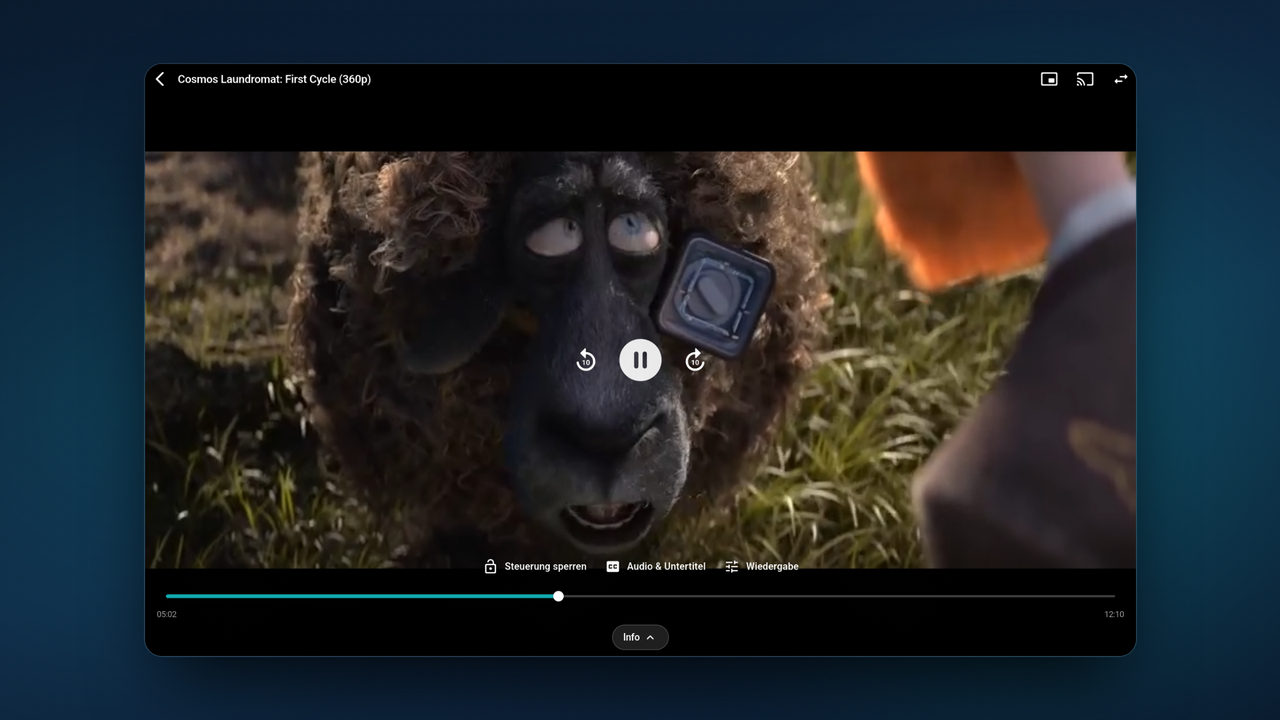
- Tippe in der oberen Leiste auf das Symbol „Streamen“. Sind die Steuerelemente ausgeblendet, tippe zuerst auf das Bild.
- Das Fenster „Auf Gerät streamen“ öffnet sich und zeigt „Suche nach Geräten…“. Gefundene Geräte erscheinen in der Liste. Ein Chromecast hat ein Cast-Symbol, ein DLNA-Fernseher ein Fernseher-Symbol.
- Tippe auf dein Gerät. Das Fenster schließt sich und Tunvio verbindet sich mit dem Gerät.
- Der Player zeigt „Überträgt auf“ und den Namen des Geräts. Das Bild läuft auf dem Fernseher.

Dein Handy hört auf, den Stream abzuspielen, sobald der Fernseher übernimmt. So wird auch die Verbindung bei deinem Anbieter für den Fernseher frei.
Den Fernseher vom Handy steuern
Beim Streamen ist der Player eine Fernbedienung. Abspielen, Pause und Spulen funktionieren im Player wie gewohnt. Die Schaltfläche „Wiedergabe“ in der unteren Reihe zeigt nur die Einstellungen, die für den Fernseher gelten, und fehlt, wenn keine gilt:
- „Geschwindigkeit“: nur bei Filmen und Folgen. Live-TV hat keine Geschwindigkeit.
- „Lautstärke“: nur bei einem Chromecast. Bei einem DLNA-Fernseher nimmst du die Lautstärke an der Fernbedienung des Fernsehers.
Bei einem Live-Sender auf einem DLNA-Fernseher gibt es deshalb keine Schaltfläche „Wiedergabe“.
Die übrigen Wiedergabe-Einstellungen des Handys sind beim Streamen ausgeblendet, weil das Handy das Video nicht mehr abspielt.
Streamen beenden
- Tippe noch einmal auf das Symbol „Streamen“. Beim Streamen ist es in der Akzentfarbe.
- Im Fenster hat dein Gerät einen Haken. Wähle „Verbindung trennen“.
Das Handy spielt den Stream dann dort weiter, wo der Fernseher aufgehört hat. Das Streamen endet auch, wenn du das Profil wechselst oder dich abmeldest.
Grenzen
- Catch-up. Im Archiv gibt es das Symbol „Streamen“ nicht.
- Aufnahmen. Eine Aufnahme und ein Sender, der gleichzeitig aufgenommen und geschaut wird, lassen sich nicht übertragen.
- Untertitel. Tunvio gibt sie nicht an den Fernseher weiter: „Untertitel werden beim Streamen auf ein Gerät nicht übertragen.“
- Downloads. Die Datei selbst wird nicht gesendet. Tunvio überträgt stattdessen den Online-Stream und sagt: „Statt des lokalen Downloads wird der Online-Stream wiedergegeben“.
- Streams, die besondere HTTP-Header brauchen. Der Fernseher lädt den Stream selbst, und Tunvio kann Header wie einen eigenen User-Agent nicht an ihn weitergeben. Ein solcher Stream spielt auf dem Fernseher unter Umständen nicht.
- Multiview. Es öffnet sich nicht, solange du streamst: „Multiview ist während des Castens nicht verfügbar.“ Siehe Multiview.
Wenn es nicht klappt
- Die Liste zeigt nur „Suche nach Geräten…“. Tunvio findet Geräte in deinem lokalen Netz. Prüfe, ob Handy und Fernseher im selben Netz sind und ob der Fernseher an ist.
- „Verbindung fehlgeschlagen“. Der Fernseher hat den Stream nicht angenommen. Tippe auf das Symbol „Streamen“ und wähle das Gerät noch einmal. Nutzt du ein Stalker-Portal, kann es sein, dass das Portal den Link für den Fernseher nicht erstellt hat.
- Das Bild ist auf dem Fernseher, aber ohne Ton. Öffne „Wiedergabe“ und dann „Lautstärke“ und stelle den Pegel des Chromecasts höher. Tunvio hebt einen stummgeschalteten Chromecast außerdem einmal pro Sitzung an.
- Es gibt kein Symbol „Streamen“. Du bist an einem Fernseher, im Archiv oder bei einer Aufnahme. Öffne an einem Handy, Tablet oder Computer einen Live-Sender, einen Film oder eine Folge.